
updates#OBSStudio #Streaming #Tutorial #Gaming #ContentCreation #Twitch #YouTube #Setup
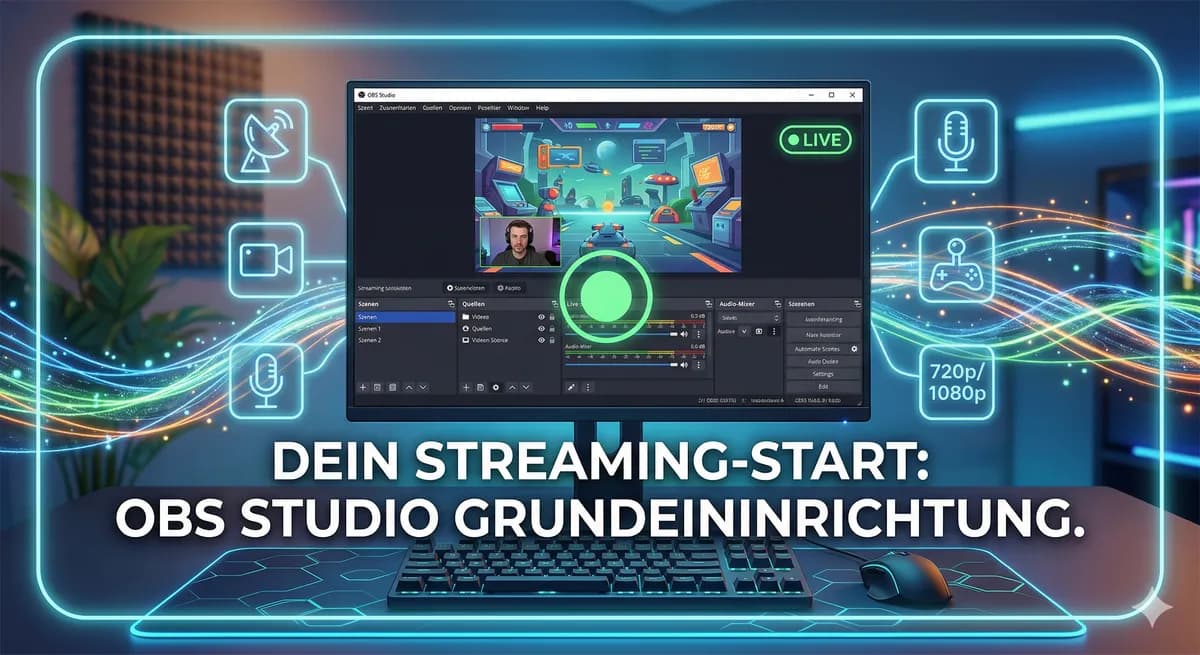
🎥 Dein Weg zum Streamer: Die OBS Studio Grundeinrichtung
Kurzfassung: OBS Studio (Open Broadcaster Software) ist das mächtigste Gratis-Tool für Streaming und Videoaufnahmen. Dieser Guide führt dich durch die essenziellen Schritte – von der Installation über die Videoeinstellungen bis hin zum ersten Live-Moment –, damit dein Content technisch einwandfrei läuft.
AFKevin999. April 2026
2Min. Lesezeit
updatesKategorie
9. April 2026Veröffentlicht
🛠️ Der Setup-Guide: Schritt für Schritt
1. Der Auto-Konfigurationsassistent
Beim ersten Start bietet OBS dir an, den Assistenten auszuführen.
Wähle: „Für Streaming optimieren, Aufnehmen ist zweitrangig“ (oder umgekehrt, je nach Ziel).
Das Tool testet deine Internetleitung und Hardware automatisch. Dies ist eine solide Basis für Anfänger.
2. Die Video-Basis-Einstellungen
Gehe auf Einstellungen > Video.
Basis-Auflösung: Hier wählst du die Auflösung deines Monitors (meist 1920x1080).
Ausgabe-Auflösung: Das ist das Bild, das deine Zuschauer sehen. Für den Anfang empfiehlt sich oft 1280x720 (720p), da es flüssiger läuft.
FPS: Setze diesen Wert auf 30 oder 60.
3. Ausgabe & Bitrate (Das Herzstück)
Unter Einstellungen > Ausgabe definierst du die Qualität:
Codierer: Wenn du eine NVIDIA-Grafikkarte hast, wähle NVIDIA NVENC H.264. Das entlastet deinen Prozessor extrem.
Bitrate: * Für 720p/60fps: ca. 4.500 Kbps
Für 1080p/60fps: ca. 6.000 Kbps
(Wichtig: Dein Upload-Speed muss höher sein als dieser Wert!)
4. Szenen und Quellen einrichten
Das Hauptfenster besteht aus zwei wichtigen Boxen:
Szenen: Denke hier in „Kapiteln“ (z.B. „Start“, „Gameplay“, „Pause“).
Quellen: Hier fügst du den Inhalt hinzu. Klicke auf das + und wähle:
Bildschirmaufnahme (zeigt alles auf deinem Desktop).
Spielaufnahme (greift direkt das Videospiel ab – meist performanter).
Videoaufnahmegerät (deine Webcam).
5. Der Audio-Mixer
Achte darauf, dass dein Mikrofonpegel im gelben Bereich ausschlägt. Wenn er dauerhaft im roten Bereich ist, "übersteuert" dein Ton und klingt unangenehm kratzig für die Zuschauer.
💡 Quick-Tipps für Profis
Tastenkombinationen: Lege dir „Start“ und „Stopp“ auf Hotkeys.
Studio-Modus: Nutze diesen, um Änderungen an einer Szene vorzubereiten, während die Zuschauer noch das alte Bild sehen.
Filter: Rechtsklick auf dein Mikrofon > Filter > Rauschunterdrückung. Dein Stream wird es dir danken!
Tags
##OBSStudio #Streaming #Tutorial #Gaming #ContentCreation #Twitch #YouTube #Setup
AFKevin99Content Creator & Gamer