
updatestiktokpc-streaminglive-studio
TikTok PC-Streaming Guide: So startest du deinen Pro-Stream
Vom Handy-Bildschirm zum vollen Desktop-Setup: Wir zeigen dir, wie du TikTok LIVE Studio, OBS und RTMP-Keys nutzt, um dein Streaming-Game auf ein neues Level zu heben.
AFKevin9. April 2026
2Min. Lesezeit
updatesKategorie
9. April 2026Veröffentlicht
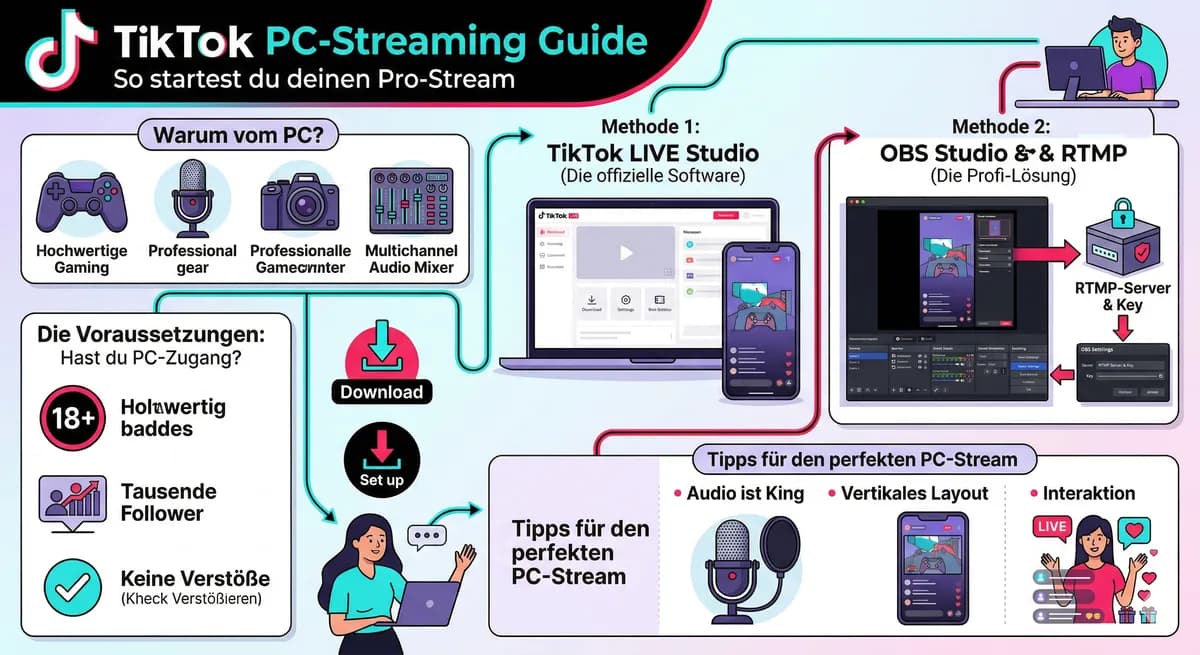
Warum vom PC auf TikTok streamen?
Streaming vom PC eröffnet völlig neue Möglichkeiten, die du mit der Handy-App nicht hast. Es ermöglicht hochwertiges Gaming-Streaming, die Verwendung professioneller Mikrofone und Kameras, das Einblenden von Overlays und Alerts, sowie eine viel bessere Kontrolle über deinen Audio-Mix.Die Voraussetzungen: Hast du PC-Zugang?
Nicht jeder TikTok-Account kann sofort vom PC aus streamen. TikTok rollt diese Funktion schrittweise aus. Die Grundvoraussetzungen sind in der Regel: 1. Mindestens 18 Jahre alt. 2. Einige Tausend Follower (die genaue Zahl variiert, oft sind es 1.000, 10.000 oder mehr für RTMP-Keys). 3. Ein makelloser Account ohne kürzliche Verstöße. Prüfe, ob du im TikTok-Creator-Center am PC die Option "Go LIVE" oder "LIVE Studio" siehst.Methode 1: TikTok LIVE Studio (Die offizielle Software)
Wenn du Zugang hast, ist dies der einfachste Weg. TikTok hat eine eigene, kostenlose Software für Windows entwickelt. - Download & Installation: Lade TikTok LIVE Studio von der offiziellen Website herunter. - Einrichtung: Die Software führt dich durch die Grundkonfiguration (Kamera, Mikrofon, Internet-Test). - Features: Sie bietet grundlegende Szenen, Overlays, Chat-Integration und Geschenkanzeigen. Es ist ideal für Einsteiger, die nur eine Quelle (z.B. ihr Spiel) streamen wollen.Methode 2: OBS Studio & RTMP (Die Profi-Lösung)
Für maximale Kontrolle nutzen Profis OBS Studio. Das Problem: TikTok gibt nicht jedem einen RTMP-Key (den Stream-Schlüssel, den du in OBS eingibst). Wenn du einen hast: 1. Suche deinen RTMP-Server und Key: Du findest diese oft auf der TikTok-Website im LIVE-Bereich unter "Setup". 2. OBS Einrichten: Gehe in OBS auf Einstellungen -> Stream. Wähle "Benutzerdefiniert" und füge den Server und den Key ein. 3. Streaming-Einstellungen: Optimiere OBS für das vertikale Format (z.B. 1080x1920 Pixel) und passe die Bitrate an deine Internetleitung an.Tipps für den perfekten PC-Stream
- Audio ist King: Nutze ein gutes USB- oder XLR-Mikrofon. Ein schlechter Ton vertreibt Zuschauer schneller als ein schlechtes Bild. - Vertikales Layout: Gestalte deine Szenen so, dass sie auf dem Handy-Bildschirm gut aussehen. Platziere dein Gesicht und das Gameplay sinnvoll. - Interaktion: Der TikTok-Algorithmus liebt Interaktion. Reagiere sofort auf den Chat, beantworte Fragen und fordere zu Likes und Geschenken auf.Fazit
Streaming vom PC ist der Schlüssel, um auf TikTok als ernsthafter Creator wahrgenommen zu werden. Nutze die offizielle Software für den Einstieg oder OBS für die volle Profi-Erfahrung!Tags
#tiktok#pc-streaming#live-studio#obs-studio#creator-tipps
AFKevinContent Creator & Gamer